¶ Налаштування прав доступу
¶ Налаштування прав доступу потрібне щоб забороняти користувачам дії з документами та об'єктами.
Таким чином, у системі надається індивідуальний доступ для кожного користувача.
Вносити обмеження прав доступу може тільки користувач з адміністративними правами.
| Для головного користувача, який зареєстрував організацію у QUINCEFIN, завжди доступні повні права та механізми розмежування прав не діють.
Призначити адміністративні права можна додатковим користувачам.
Для цього у картці користувача треба встановити позначку "Повний доступ"
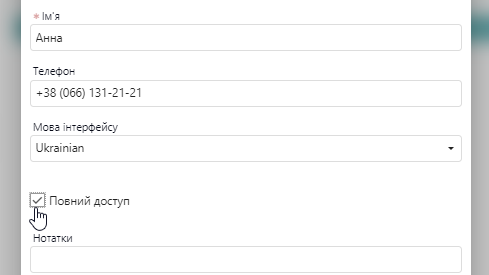
¶ При цьому користувачу відкриються всі права, в тому числі - створювати і відключати користувачів, змінювати їм паролі, а також керувати тарифами облікового запису під час звернення до служби підтримки через чат.
Обмеження прав доступу можна здійснювати за наступними характеристиками:
Ролі і дозволи для кожної з них
-
Користувачі - Організації
-
Користувачі - Склади
-
Користувачі - Рахунки
-
Користувачі - Типи цін
-
Користувачі - Сегменти
-
Користувачі - Партнери
-
¶ Користувачі
Користувачі - це список осіб, які мають доступ до облікової системи.
Користувач, що має адміністративні права (Власник), має необмежені права. А також може керувати правами та доступами всіх інших користувачів системи.
Для головного користувача можна приховати непотрібні пункти меню.
Список користувачів знаходиться у розділі Налаштування/Користувачі та ролі
Тут можна виконати наступні дії з користувачами:
- Створити
- Змінити ім'я, телефон, мову інтерфейсу
- Призначити ролі
- Налаштувати значення за замовчуванням, які будуть підставлятись у документи автоматично
- Встановити новий пароль користувачам
- Відключити користувача (він залишається у списку ваших користувачів, але не може увійти до системи)
- Розавторизувати - на пристроях, де користувач авторизований, відбудеться вихід з системи
- Видалити - якщо користувача видалено зі списку, він більше не зможе зайти до облікової системи, і у вас з'являється вільне місце для створення нового користувача. Якщо ви хочете змінити тариф і оплачувати за меншу кількість користувачів, треба звернутись у чат підтримки.
В списку користувачів є можливість побачити дату та час їх останньої активності
Значення за замовчуванням для користувачів
В залежності від обов'язків користувачів, можна спростити створення документів. Тим самим прискорити роботу співробітника.
Якщо у співробітника постійно використовуються різні варіанти зі списків, то краще залишити ці поля порожніми.
Щоб не доводилось кожного разу виправляти їх вручну. Бо в такому разі простіше заповнити порожнє поле, ніж редагувати вже заповнене.
Треба встановити значення за замовчуваннями для кожного користувача.
Це ті значення, які будуть автоматично підставлятись у документах під час створення.

Доступні параметри розділені за вкладками:
Головне
- Точка продажу - якщо потрібне робоче місце касира, то тут треба обрати касу, доступну співробітнику
- Організація
- Підрозділ
- Партнер - покупець чи постачальник, з ким найчастіше взаємодіє співробітник
- Сегмент діяльності - обрати для більш гнучкого фільтрування документів та звітів
Гроші
- Каса
- Банківський рахунок
- Стаття руху коштів (Надходження)
- Стаття руху коштів (Витрата)
- Стаття руху коштів (Виплата ЗП)
- Показувати залишки коштів у списках - якщо встановити цю відмітку, то користувач буде бачити інформацію про грошові залишки доступних організацій під час перегляду списку кас та рахунків
Товари та послуги
- Замінювати тип цін з контракту на цей - Якщо встановити цю позначку, то незалежно від типу цін у контракті партнера, в документи буде підставлятись тип цін, обраний нижче
- Тип цін
- Одиниця вимірювання
- Кількість товарів при додаванні нового рядка у табличну частину документів
- Друкувати серійні номери у накладних
- Використовувати знижки у документах
- Дозволити продавати зарезервовані товари - якщо в системі використовується резервування товарів, то з такою позначкою товари можна продати, навіть якщо вони в резерві.
- Заборонити відображення собівартості товарів
- Завжди резервувати товари за замовленням
Склад
- Склад, з якого будуть вестись продажі
- Склад матеріалів, з якого будуть списуватись матеріали для виготовлення продукції
- Склад готової продукції, куди буде надходити готова продукція
Зарплата
- Вид нарахування ЗП - для співробітників, які створюють документи нарахування ЗП
Взаєморозрахунки
- Дозволити продаж з нульовою ціною - якщо дозволу немає, то документи продажу без цін буде неможливо провести
- Заборонити відвантажувати більше кредитного ліміту партнера - якщо у партнерів є вичерпаний кредитний ліміт, то співробітник не зможе здійснити продаж
Контракти
Звідси автоматично підставляються дані, якщо співробітник створює нових партнерів - покупців чи постачальників
- Тип контракту
- Валюта
- Не впливає на взаєморозрахунки (не буде виникати заборгованості в звіті Взаєморозрахунки)
- Варіанти відвантаження - яким чином товари відвантажуються замовникам
- Варіанти оплати - яким чином покупці розраховуються за замовлення
- Проект - можна обрати проект, якщо він зафіксований за співробітником
Інше
- Часова зона - треба обрати, якщо користувач у відмінній часовій зоні від інших користувачів (від часу за Києвом).
- Дозволити звукові сповіщення - активація звукового сигналу під час використання сканеру штрих-кодів
Більшість з цих налаштування системи не є обов'язковими, але значно прискорять процес створення документів. Редагувати значення за замовчуванням можна у будь-який момент. Вони не впливають на облік, але заощаджують час користувача. Якщо змінити ці налаштування - зміни не вплинуть на створені раніше документи.
¶ Ролі
Ролі - це перелік прав доступу користувача, які дають простий доступ до читання, редагування та видалення матеріалу.
¶ Керування режимами контролю доступу
Налаштування прав доступу починається у розділі Налаштування/Користувачі та ролі.
Для того, щоб увімкнути обмеження для користувачів, потрібно встановити прапорці у відповідних полях.

Якщо прапорець Контроль прав не встановлений, це означає, що режим контролю вимкнено і права доступу для користувачів не обмежуються.
Для переходу в Установки керування доступом, слід натиснути на посилання Контроль прав, де можна увімкнути контроль доступу:
-
Контроль прав на основі ролей. Цей режим дозволяє встановлювати доступ до сутностей продукту для різних ролей користувача. Наприклад, доступ до списку товарів, до документа “Продаж” або до якогось звіту.
-
Доступ до складів. Режим дозволяє розмежувати доступ до складів компанії. Доступ налаштовується для кожного користувача окремо.
-
Доступ до кас/рахунків. Режим дозволяє розмежувати доступ до кас/рахунків компанії. Доступ налаштовується для кожного користувача окремо.
-
Доступ до організацій. Режим дозволяє розмежувати доступ до організацій. Доступ налаштовується для кожного користувача окремо.
-
Доступ до типів цін. Режим дозволяє розмежувати доступ до типів цін.
-
Доступ до сегментів. Режим дозволяє розмежувати доступ до сегментів компанії. Доступ до сегментів налаштовується для кожного користувача окремо.
-
Доступ до партнерів. 🔄 Даний режим зараз у стані розробки.
Після створення ролей слід перейти до налаштування Дозволів по кожній із них.
¶ Редагування дозволу до сутностей
Щоб редагувати дозволи, слід натиснути кнопку Дозволи у списку ролей або із вікна редагування ролі.
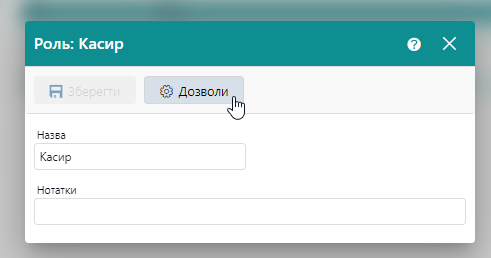
|| Редагування дозволів можливе лише в тому випадку, якщо роль була раніше збережена.
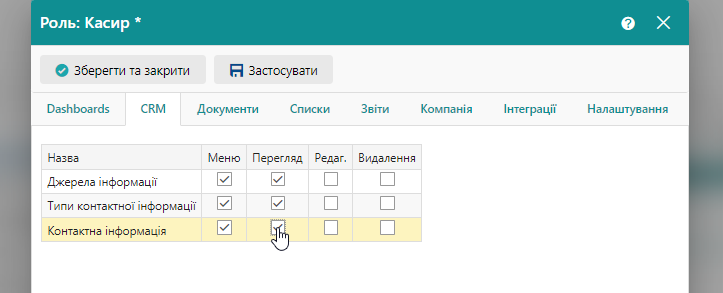
Доступні такі види дозволу для ролі користувача:
- Меню. Визначає, що ця сутність буде показана в меню програми.
- Перегляд. Для ролі доступний перегляд елементів сутності без можливості редагування та видалення.
- Редагування. Для ролі дозволено редагувати елементи сутності.
- Видалення. Для ролі дозволено видаляти елементи сутності.
Керування дозволами доступне для таких сутностей системи:
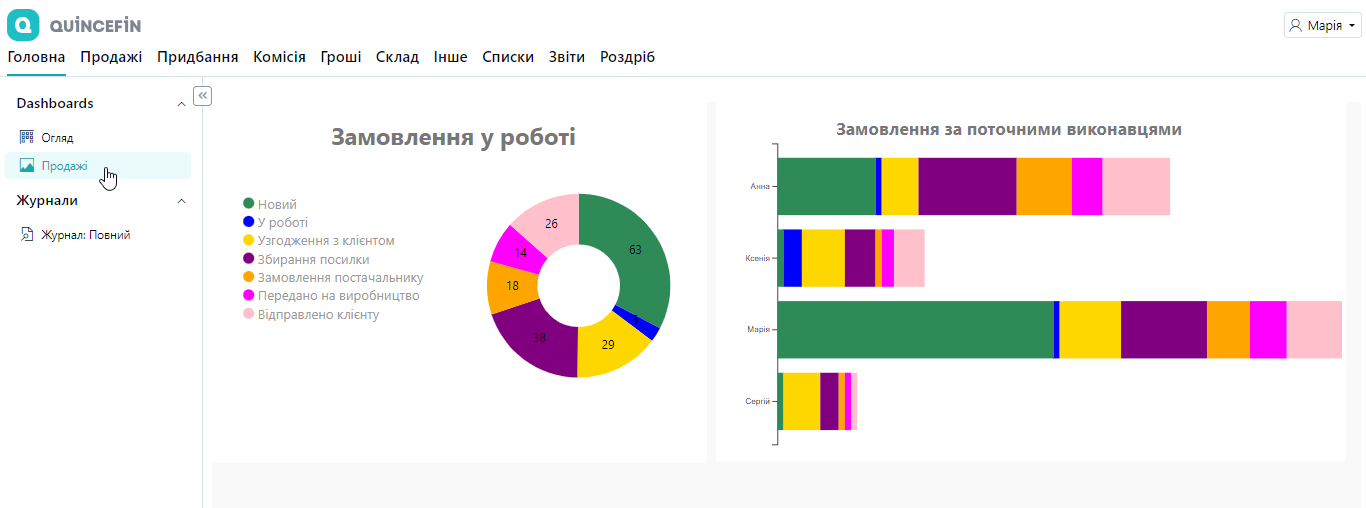
Dashboard
Звіти про виконані замовлення у вигляді діаграм
CRM
Доступ до налаштувань списків, що стосуються функціоналу CRM
Документи
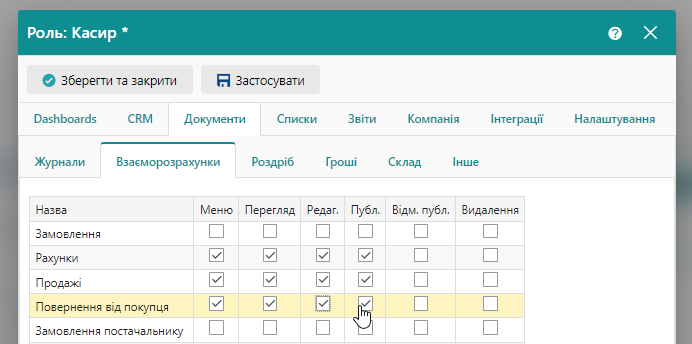
Дозволи по роботі з усіма типами документів:
- Меню - відображається меню документів
- Перегляд - можна відкрити і переглянути документ
- Редагування - можна створити документ
- Публікація - можна опублікувати чернетку
- Відміна публікації - можна проведений документ зробити чернеткою
- Видалення - можна видаляти чернетки
Списки
Дозволи по роботі з основними списками системи, створенню та перегляду елементів списків.
Звіти
Дозволи по перегляду звітів
Компанія
Списки, що стосуються налаштувань організації
Інтеграції
Налаштування інтеграцій з системою
Налаштування
Доступ до перегляду та внесенню змін до загальних налаштувань
За допомогою таких гнучких налаштувань ролей, можна залишати тільки необхідні пункти меню.
І таким чином спростити роботу співробітників.
¶ Доступ на рівні підрозділів
В системі також передбачено додаткове розмежування прав доступу на рівні підрозділів компанії.
Для цього необхідно сформувати перелік підрозділів (підтримується ієрархія/вкладення).
Таким чином, користувачеві буде доступна тільки та інформація, яка відноситься до дозволених для нього підрозділів.
¶ Список підрозділів
Щоб створити список підрозділів, слід перейти в меню Налаштування.
Цей список доступний для редагування тільки користувачам з адміністративними правами.

| Рекомендується налаштовувати права доступу із попередньо сформованим списком підрозділів.
||| В подальшому при зміні структури підрозділів та додаванні нових підрозділів слід завжди переглядати систему обмеження прав доступу.
¶ Прив'язка користувачів до підрозділів
Для кожного користувача необхідно вказати, до яких підрозділів він має доступ. Це вказується в розділі Прив'язка до підрозділів в меню Налаштування.
Після встановлення прапорців біля назв підрозділів, необхідно ОБОВ'ЯЗКОВО натиснути на кнопку Зберегти перед тим, як переходити до налаштування наступного користувача.
¶ Прив'язка складів до підрозділів
Для кожного складу необхідно вказати, до яких підрозділів він належить.
Налаштування доступу підрозділів до складів можна здійснити у меню Налаштування/Прив'язка до підрозділів.
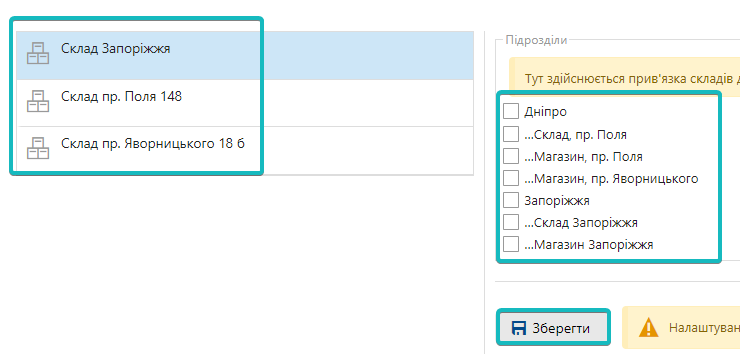
|| Після встановлення прапорців біля назв підрозділів, необхідно натиснути на кнопку Зберегти перед тим, як переходити до налаштування наступного користувача.
¶ Прив'язка кас та грошових рахунків до підрозділів
Каси та грошові рахунки відображаються в даній формі в єдиному списку.
Для кожного рахунку або каси необхідно вказати, до яких підрозділів вони відносяться.
Налаштування доступу підрозділів до рахунків можна здійснити у меню Налаштування/Прив'язка до підрозділів.
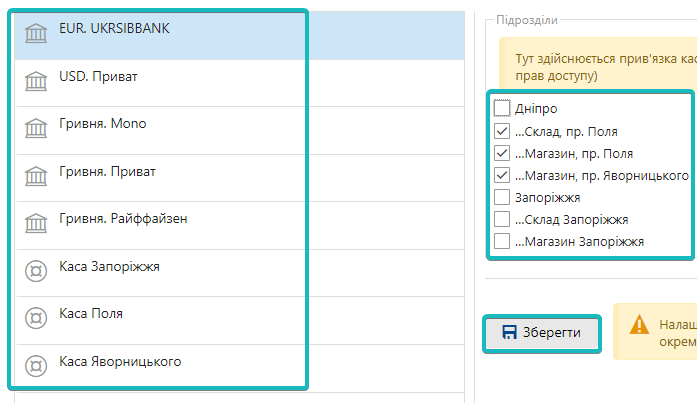
||| Після встановлення прапорців біля назв підрозділів, необхідно натиснути на кнопку Зберегти перед тим, як переходити до налаштування наступного користувача.
¶ Прив'язка користувачів до організацій
Налаштувати доступ користувача до організацій можна у меню Налаштування/Прив'язка до підрозділів.
Надавати доступ до організацій може тільки користувач з адміністративними правами.
|| Після встановлення прапорців біля назв організацій, необхідно натиснути на кнопку Зберегти перед тим, як переходити до налаштування наступного користувача.
¶ Прив'язка користувачів до типів цін
Для кожного користувача необхідно вказати, які типи цін йому доступні. Це вказується в розділі Прив'язка до типів цін в меню Налаштування.
Після встановлення прапорців біля назв типів цін, необхідно **ОБОВ'ЯЗКОВО **натиснути на кнопку **Зберегти **перед тим, як переходити до налаштування наступного користувача.