¶ Інтеграція з Нова Пошта
¶ Інтеграція з сервісом доставки Нова Пошта
Для створення ТТН в кабінеті Нової Пошти прямо з облікової системи QUINCEFIN, потрібно виконати наступні кроки:
- Створити профіль і налаштувати параметри підключення Нової Пошти
- Створити документ продажу
- Створити на підставі замовлення або продажу накладну НП
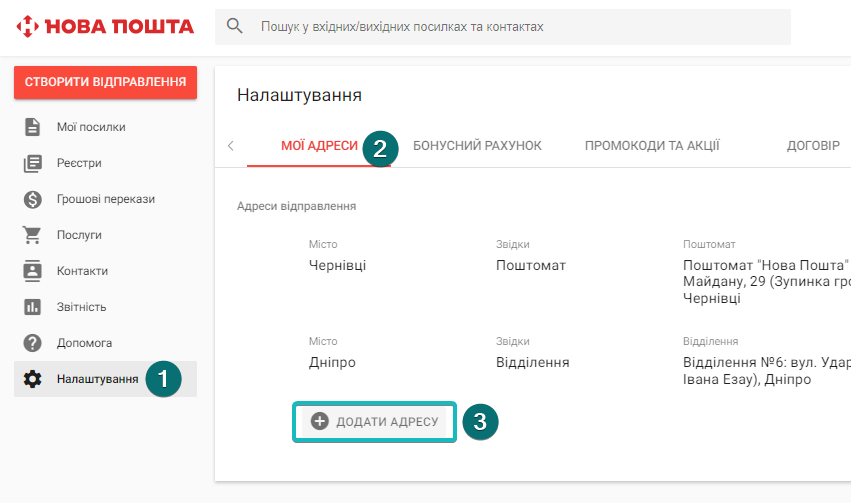
| Важливо! Для створення профілю треба перевірити основну адресу у кабінеті НП, звідки відбувається відправка посилок. Або створити нову актуальну адресу перед тим, як налаштовувати інтеграцію.
¶ Створення профілю
Для цього переходимо в налаштування системи, розділ "Інтеграції"
Обираємо "Нова пошта" - Створити
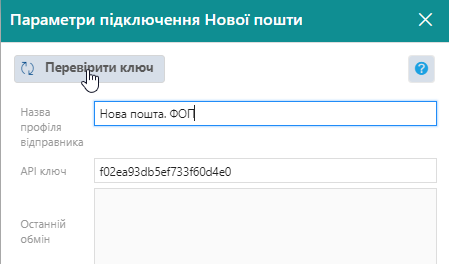
У вікні інтеграції треба заповнити всього два поля:
¶ Вкладка "Підключення"
Назва профілю - буде відображатись у списку інтеграцій
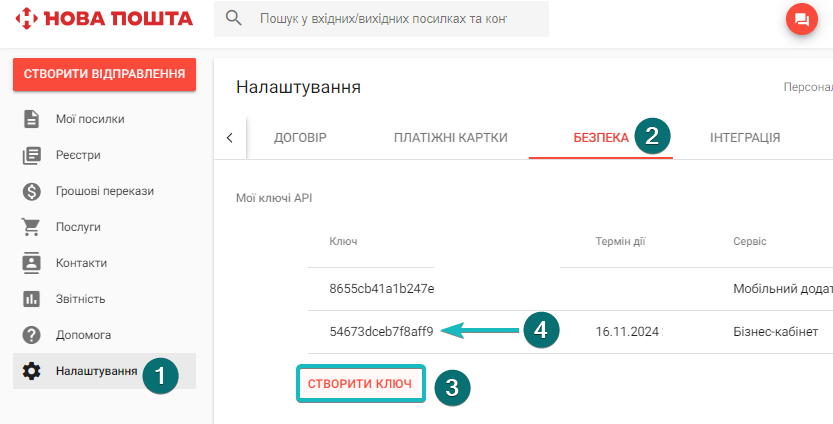
АРІ ключ - скопіювати у вашому кабінеті Нової Пошти
Якщо ключа АРІ немає, його треба створити в кабінеті Нової Пошти:
Після заповнення ключа, треба натиснути на кнопку Перевірити ключ
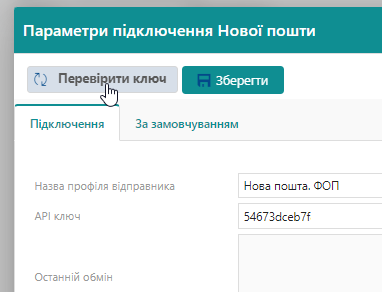
Якщо ключ успішно пройшов перевірку, то автоматично у картці інтеграції заповнюється інформація з кабінету Нової Пошти:
- Контактна персона - якщо таких контактних персон декілька, то є можливість вибору контактної персони в профілі інтеграції
- Телефон
- ЄДРПОУ/ДРФО
І залишається заповнити порожні поля:
- Населений пункт - заповниться автоматично після вибору адреси нижче
- Звідки відбувається відправка - тут треба обрати актуальну адресу зі списку доступних. Вона буде підставлятись, як адреса відправки у всіх ТТН. Цей список заповнюється з відділень, поштоматів чи адрес, що додані у особистому кабінеті Нової Пошти в розділі *Налаштування/Мої адреси.
Для юридичних осіб адреса відправки в профілі вибирається із адрес в особистому кабінеті НП. Контактна особа підтягується із кабінета НП.
Тепер профіль можна зберегти і створювати ТТН прямо з облікової системи Quincefin.
¶ Вкладка "За замовчуванням"
Тут можна вказати параметри, які за замовчуванням будуть підставлятись у всі нові накладні НП
- Опис відправлення - можна прописати короткий опис про товари
- Вага (кг)
- Довжина (см)
- Ширина (см)
- Висота (см)
Також можна створювати шаблони для заповнення габаритів та опису відправлень.
Список шаблонів можна створити на сторінці інтеграції і далі обирати потрібний під час створення накладної.
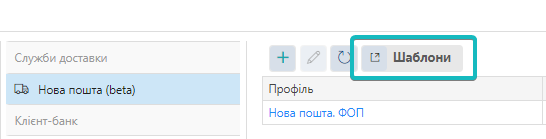
|| Якщо створено декілька профілів інтеграції з Новою Поштою, то у налаштуваннях за замовчуванням можна обрати для кожного користувача Quincefin свій профіль, під яким будуть створюватись накладні.
¶ Створення накладної
Накладні для відправки Новою поштою можна створити тільки на підставі продажу.
Створити можна як зі списку документів продажу, так і з відкритого документу.
Натискаємо на кнопку "Створити на підставі" і обираємо Нова пошта
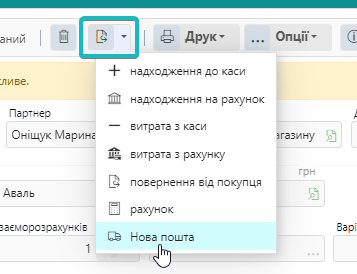
Документ складається з загальної інформації і вкладок з детальними даними про відправку.
Номер - унікальний порядковий номер документу у системі
Дата/Час - коли створено цей документ
Документ підстава - документ продажу, на підставі якого створено цю накладну
Номер накладної НП - заповниться автоматично після створення у кабінеті НП
Профіль Нової пошти - заповниться автоматично з налаштувань користувача за замовчуванням. Можна обрати потрібний профіль з переліку, під яким будуть створюватись накладні
Вкладка "Відправлення"
Тип відправлення - треба обрати зі списку:
- Посилка
- Документи
- Палети (у розробці)
- Шини-диски (у розробці)
Опис відправлення - стисла інформація про вантаж, що буде відправлено
Оголошена вартість - вартість вантажу
Габарити і вага пакунку - обов'язкові для заповнення. Для посилок, які мають неправильну геометричну форму (позначає відсутність кутів 90 градусів та плоских сторін) є можливість проставити позначку «Ручна обробка»
Якщо у відправлення декілька пакунків - то ці дані слід заповнити для кожного.
Платник за доставку - обрати зі списку:
- Отримувач - заповнюється за замовчуванням. Дані про телефон, ПІБ та тип доставки на вкладці "Адреси" заповнюються автоматично з картки партнера, якщо ці дані попередньо було заповнено.
- Відправник
- Третя особа
Форма оплати за доставку:
- Готівка
- Безготівка
Необов'язкові поля:
- Внутрішній номер відправлення
- Супроводжуючі документи
- Промокод
- Номер пакування
- Додаткова інформація про відправлення
Вкладка "Адреси"
Отримувач
-
Приватна особа
-
Організація
-
Телефон
-
Прізвище
-
Ім'я
-
По батькові
Тип доставки
- Відділення
- Адреса
- Поштомат
- Цифрова адреса
Адреса
Номер відділення/Поштомату
|| Дані про отримувача, контактну інформацію отримувача, а також тип доставки автоматично заповнюються з картки партнера, якщо ця інформація заздалегідь була заповнена. Або ж заповнюється вручну в документі.
Підйом на поверх - ця опція стане доступною, якщо в полі тип доставки обрано адресу.
Грошовий переказ - цю опцію треба включити, якщо замовлення оформлене з післяплатою.
Пакування - включити, якщо до оплати додано пакування посилки.
Контроль оплати - забезпечує переказ на розрахунковий рахунок коштів, якими отримувач товару розраховується за відправлення з післяплатою. Доступно для профілів НП юридичних осіб та ФОП.
Якщо опція увімкнена, з'являються додаткові поля:
Сума - ціна, яку має оплатити замовник за товар після отримання
Платник за доставку - хто має оплатити пересилання коштів
- Отримувач
- Відправник
Вкладка "Додатково"
Тут можна обрати відповідального менеджера та підрозділ вашої організації для зручного фільтрування документів у журналах та звітах.
Після заповнення обов'язкових полів, можна створити ЕН.
Для цього натиснути на кнопку у верхній частині документу.
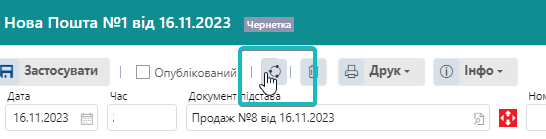
В цей момент документ не тільки проводиться у обліковій системі, але і дані потрапляють до вашого кабінету Нової пошти.
Де тепер створено і пронумеровано накладну на відправлення.
І таким чином у документі заповнюється номер накладної.
Ці дані можна перевірити в кабінеті НП у розділі Мої посилки/Чернетки
|| Якщо при створенні ЕН Нової Пошти виникне помилка, то на екрані з'явиться відповідне повідомлення.