¶ Друковані форми
¶ Друковані форми дозволяють користувачам завантажити на пристрій і надіслати на друк необхідні документи.
Під час налаштування системи, можна встановити - чи буде можливість роздрукувати неопублікований документ.
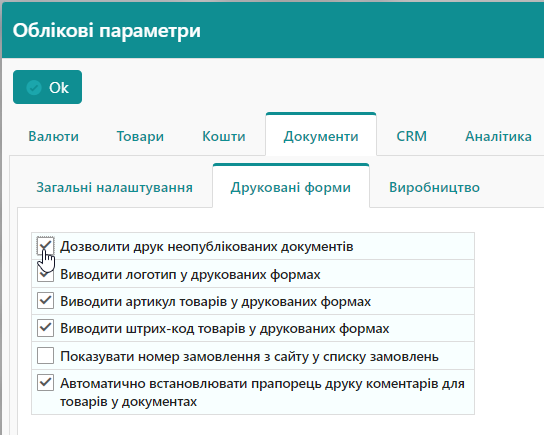
Якщо для друку доступні тільки Опубліковані документи, тоді для вибору друкованої форми, документ потрібно опублікувати, а потім натиснути кнопку Друк.

Друкована форма відкривається в окремій вкладці браузеру.
Її можна зберегти на пристрій у потрібному форматі:
- Microsoft PowerPoint
- HTML
- RTF
- Microsoft World
- Adobe PDF
- Microsoft Excel
- IMG
Можна відправити на друк прямо з браузеру.
|| Щоб у рахунку вивести на друк Логотип організації, слід його додати у меню Налаштування продукту/Компанія/Організація
Для цього треба обрати потрібну картку організації та додати зображення на вкладці "Логотип".
Налаштувати - чи буде друкуватись логотип можна у початкових налаштуваннях системи.
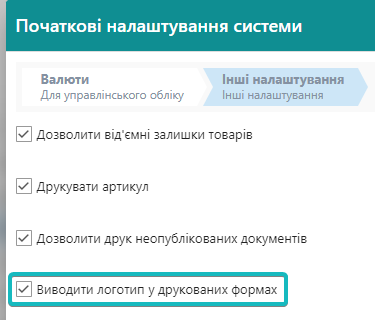
|| Якщо в налаштуваннях системи встановлений прапорець у графі "Виводити артикул товарів у друкованих формах" та/або "Виводити штрих-код товарів у друкованих формах", тоді в друкованих формах буде виведено на друк артикул/штрих-код.
Друковані форми документів розділені на декілька блоків.
В залежності від налаштувань системи та типу документу, зовнішній вигляд друкованої форми може мати відмінності.
Нижче наведені загальні характеристики друкованих форм.
¶ Шапка документу
- Назва
- Номер документу
- Дата створення
¶ Реквізити
Відомості про Постачальника та Покупця переносяться з налаштувань системи і картки партнера, якого вказано у документі.
У друковану форму переносяться тільки заповнені поля.
Якщо поле було порожнім, воно не виводиться на друк.
Тут може бути:
- Юридична назва
- Юридична адреса
- Телефон
- Код ЄДРПОУ
Інформація про Контракт, на підставі якого здійснюється оформлення документу:
- Номер контракту
- Дата створення
| Адреса доставки друкується у накладних, замовленнях та рахунках, якщо вона вказана у документі.
¶ Товари/Послуги
Перелік товарів та послуг друкуються у вигляді таблиці.
Можуть бути наступні поля:
- Порядковий номер
- Артикул
- Штрих-код
- Назва товару/Послуги
- Одиниця виміру
- Кількість
- Ціна
- Сума
Загальна Сума документу прописана цифрами і текстом.
¶ Відповідальна особа
У місці для підпису документа можна друкувати ПІБ відповідальної особи.
Інформація для друку відповідальної особи витягається з налаштувань у розділі Списки/Організації, вкладка Відповідальні особи - Директор.
||| Нижче наведено перелік друкованих форм, відповідно до документів облікової системи.
¶ Документ Замовлення від покупця
Друковані форми:
- Замовлення
- Замовлення зі знижкою
- Рахунок
- Рахунок зі знижкою
- Накладна на збирання (без цін)
- Накладна на збирання 80 мм (формат для принтерів чеків)
- Пакувальний лист
¶ Документ Рахунок
Друковані форми:
- Рахунок
- Рахунок зі знижкою
Якщо в картці організації не заповнено код ЄДРПОУ, тоді в друкованій формі Рахунку буде виводитися ІПН.
¶ Документ Продаж
Друковані форми:
- Накладна
- Акт
- ТТН
- Накладна на збирання (без цін)
- Товарний чек
- Товарний чек (А4)
- Товарний чек зі знижкою (А4)
- Фіскальний чек
- Пакувальний лист
Якщо в картці організації не заповнено код ЄДРПОУ, тоді в друкованій формі Накладної буде виводитися ІПН.
¶ Документ Повернення від покупця/Повернення постачальнику
Друковані форми:
- Накладна повернення товарів
¶ Документ Акт звірки з постачальником/З покупцем
Друковані форми:
- Акт звірки
¶ Документ Замовлення постачальнику
Друковані форми:
- Замовлення
- Пакувальний лист
¶ Документ Надходження
Друковані форми:
- Прибуткова накладна
- Етикетки та цінники
- Вхідний акт
¶ Документ Переміщення товарів
Друковані форми:
- Накладна на переміщення
- Накладна з ціною
- Накладна з собівартістю
- Етикетки та цінники по кількості товару у документі - відкриває у новій вкладці розділ "Робота з товарами", передає список товарів документу та їх кількість до друку етикеток та цінників
- Етикетки та цінники по одному на кожен товар - відкриває у новій вкладці розділ "Робота з товарами", передає список товарів документу до друку етикеток та цінників по одному на кожен товар
¶ Документ Приймання товарів
Друковані форми:
- Накладна на приймання
- Етикетки та цінники
¶ Документ Списання товарів
Друковані форми:
- Накладна на списання
- Списання товару з цінами
¶ Документ Інвентаризація
Друковані форми:
- Інвентаризація
¶ Документ Випуск продукції
Друковані форми:
- Випуск продукції
- Випуск продукції (без сум)