¶ Інтеграція з ПРРО Вчасно.Каса
¶ Інтеграція з "Вчасно.Каса"
Інтеграція дозволяє передавати у Вчасно.Каса інформацію про виконані операції, які треба фіскалізувати.
| Тут можна прямо зараз зареєструватись у Вчасно.Каса.
Повна відеоінструкція по налаштуванню інтеграції з Вчасно.Каса:
Як налаштувати інтеграцію QUINCEFIN з Вчасно.Каса: Покрокова інструкція 📊🛠️
Щоб використовувати сервіс Вчасно.Каса для фіскалізації чеків та документів замовлень чи продажу в обліковій системі QUINCEFIN, потрібно виконати наступні кроки:
- Встановити додаток Вчасно.Каса Device Manager та зробити налаштування
- Створити профіль інтеграції з ПРРО Вчасно.Каса
- Налаштувати Точку продажу
- Налаштувати Касу
- Виконувати фіскалізацію потрібних документів
Тепер поступово розберемо, як налаштувати Device Manager, інтеграцію і роботу з точкою продажу.
¶ Налаштування Вчасно.Каса Device Manager
¶ Створення токену
У порталі Вчасно.Каса має бути зареєстрована торгова точка, програмна каса та касир.
Для початку налаштування, треба згенерувати Токен. Через токен додаток отримує налаштування по касі та він же використовується для відправки чеків.
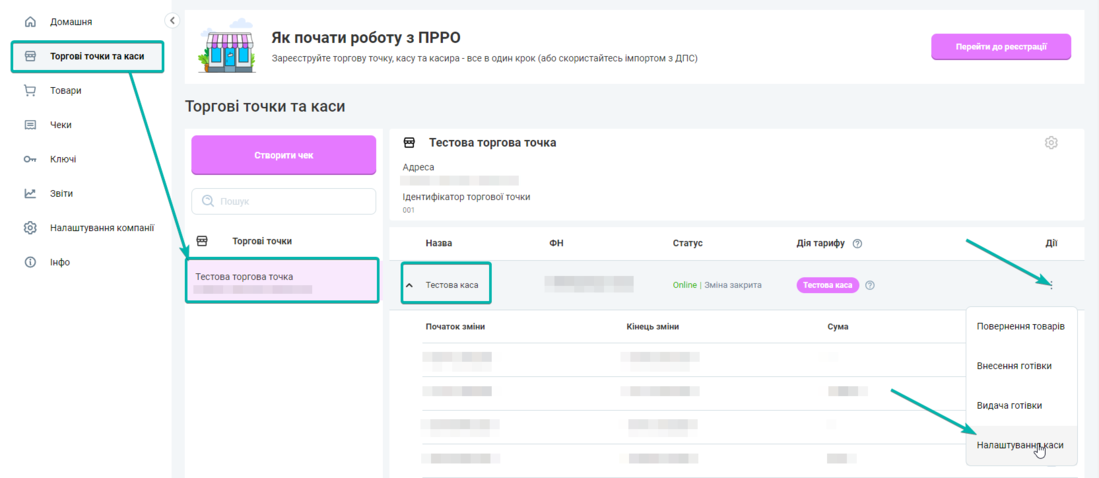
Переходимо до пункту Торгові точки та каси на меню зліва.
Обираємо зі списку зліва потрібну торгову точку та в ній касу і переходимо в налаштування:
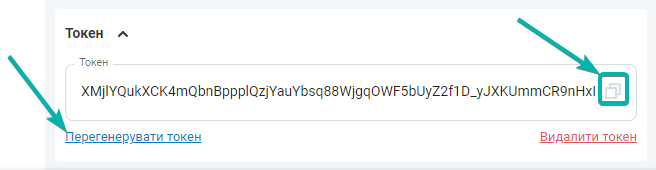
Потрібно відкрити панель з написом Токен та натиснути Згенерувати токен або Перегенерувати токен якщо раніше він уже був згенерований.
Після герерації токену копіюємо його.
¶ Створення ПРРО
Після завершення встановлення ярлик з посиланням на додаток Device Manager буде знаходитись на робочому столі.
Щоб перейти до додатку потрібно натиснути на цей ярлик або перейти за посиланням
Одразу буде зображена інформація про те, що необхідно додати пристрій(ПРРО).
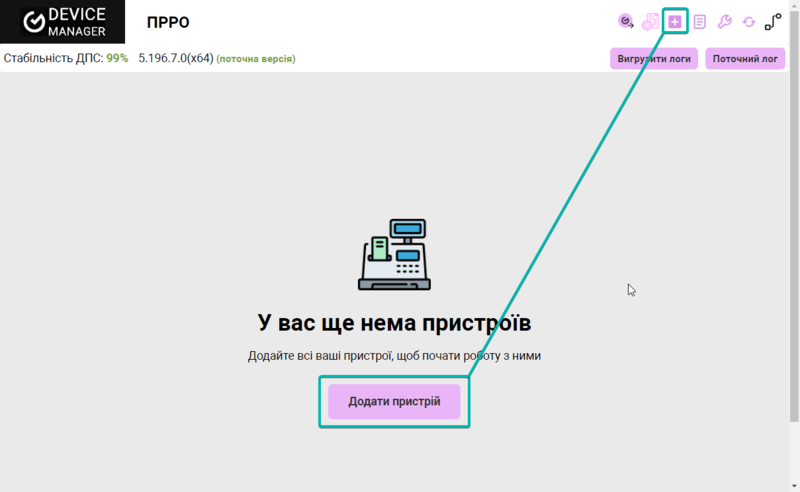
Натискаємо кнопку «Додати пристрій» або на значок "+".
¶ На екрані відобразиться карточка створення ПРРО
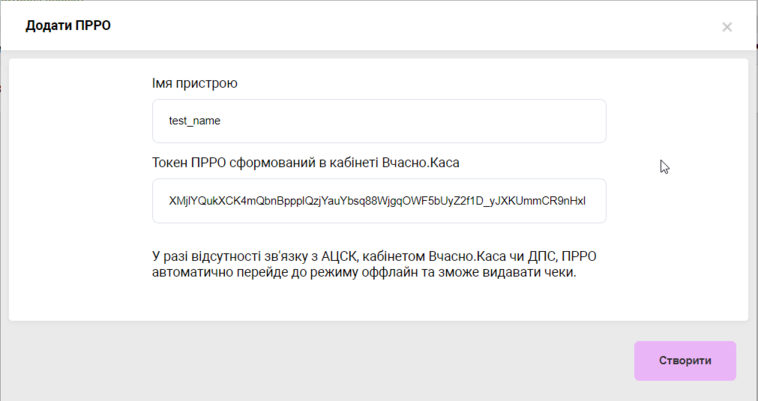
- В полі «Ім’я пристрою» потрібно вигадати та ввести назву для каси (ПРРО).
- У поле «Токен ПРРО сформований в кабінеті Вчасно.Каса» потрібно ввести токен, який раніше було скопійовано у кабінеті Вчасно.Каса.
- Натискаємо "Створити"
**
¶ Завантаження ключа ЕЦП
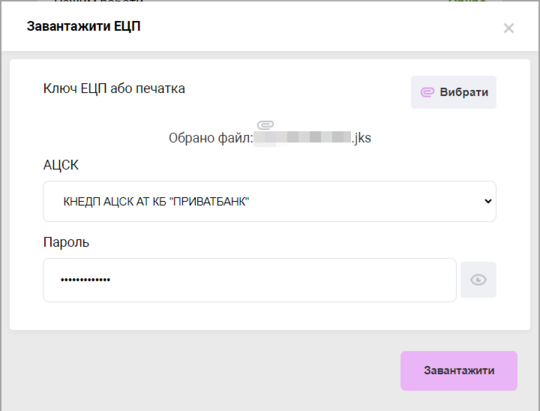
Наступний етапом буде завантаження ключ ЕЦП (Електронний цифровий підпис) до ПРРО.
- В пункті "ЕЦП" потрібно натиснути на стрілку для завантаження.

- Відкривається вікно завантаження ключа, потрібно натиснути на кнопку Вибрати та обрати файл вашого ключа ЕЦП, після обрати коректний АЦСК вашого ключа, якщо його не було обрано коректно автоматично та вказати пароль, після чого натиснути на кнопку Завантажити
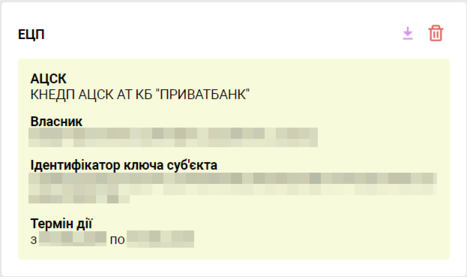
- Після завантаження ключ ЕЦП відобразиться на сторінці.
Налаштування Вчасно.Каса Device Manager завершено 
| Якщо на етапі налаштування Device Manager виникнуть складнощі, можна скористатись детальною інструкцією від Вчасно.Каса.
¶ Налаштування інтеграції
Наступним кроком буде створення профілю інтеграції.
Переходимо у розділ Інтеграції/ПРРО/Вчасно.Каса
У профілі треба заповнити наступну інформацію, що дозволить виконувати обмін між сервісами Вчасно.Каса та Квінсфін:
-
Профіль - потрібно вигадати назву поточного профілю
-
IP адреса пристрою де встановлено додаток - потрібно ввести IP адресу, де встановлено додаток Device Manager
-
Ім'я пристрою в Device Manager - потрібно ввести ім'я пристрою, що було вказано під час створення ПРРО
-
Формат друку - можна обрати формат фіскального чеку, що буде виводитись на друк з Вчасно.Каса. ++Доступні формати: img, pdf, txt, doccmd++
-
З друком на принтер - дозволяє передавати фіскальні чеки на друк до принтера, що додано до Device Manager.
-
Ім'я принтеру в Device Manager - доступно, якщо обрати опцію "З друком на принтер". Потрібно вказати ім'я принтера, що було вказано при підключенні його до Device Manager.
| Як додати принтер до Device Manager можна дізнатись за інструкцією Вчасно.Каса.
Після внесення цих даних у налаштуваннях інтеграції, треба зберегти профіль, натиснувши кнопку Ок, або Застосувати.
¶ Налаштування кодів податкових груп
Коди податкових груп Квінсфін можуть не співпадати з кодами Вчасно.Каса або інших ПРРО.
|| Перед проведенням першого фіскального чека потрібно співставити коди податкових груп з Вчасно.Каса.
Перевірити та змінити коди податкових груп можна у налаштуваннях системи. Переходимо до розділу Класифікатори/Ставки ПДВ.
Значення поля "Код" Вчасно.Каса вносимо до відповідного (за назвою) запису в поле "Код для ПРРО":
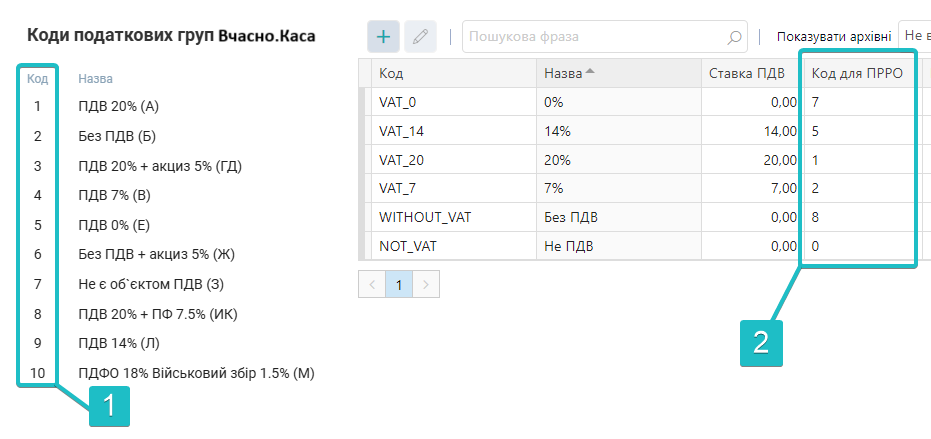
- Код податкової групи Вчасно.Каса
- Код для ПРРО Квінсфін
**
¶ Налаштування точки продажу
Це можна зробити в налаштуваннях. Розділ Компанія/Точки продажу.
Обрати зі списку точку продажу і відкрити у картці вкладку ПРРО.
На цій вкладці треба обрати створений профіль інтеграції.
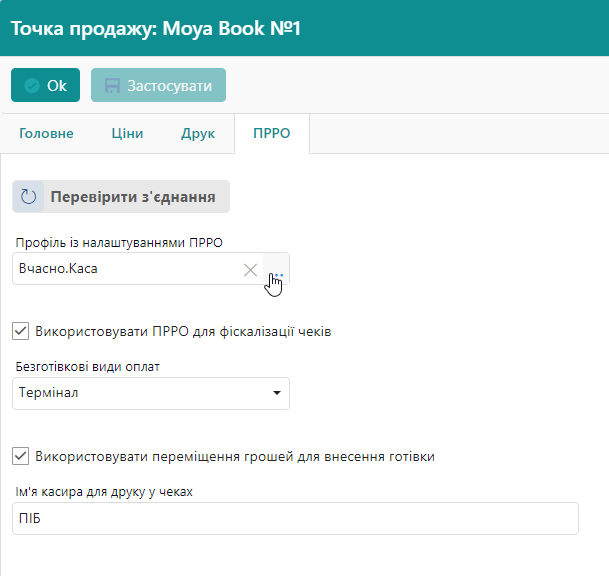
Використовувати ПРРО для фіскалізації чеків - у всіх нових чеках буде встановлено позначку "фіскалізувати".
Ось так буде виглядати момент прийняття оплати чеку:
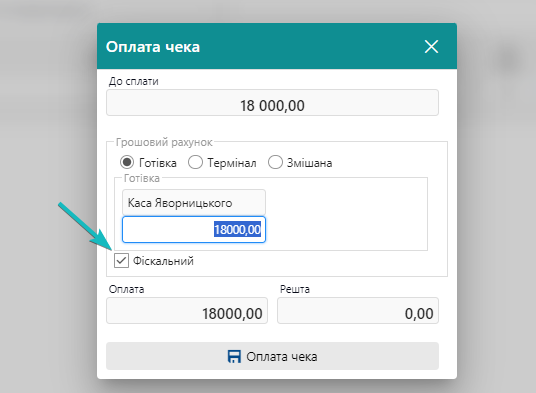
Цю позначку можна залишити, а можна зняти.
І так буде для кожного окремого Чеку.
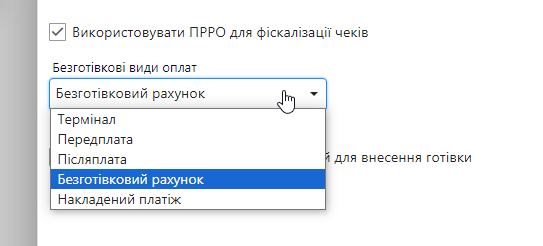
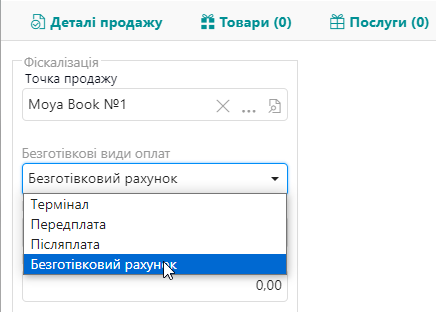
Безготівкові види оплати - тут можна обрати, який вид оплати автоматично буде обрано під час фіскалізації документів Продаж. Список витягається з Вчасно.Каса:
- Термінал
- Передплата
- Післяплата
- Безготівковий рахунок
- Накладений платіж
Використовувати переміщення грошей для внесення готівки

Цю позначку слід встановити, якщо треба фіксувати у системі внесення грошей до каси, як переміщення між касами.
Ім'я касира для друку у чеках

Дані у цьому полі буде зазначено для фіскальних чеків у формаіт "Касир: ПІБ".
Далі під час роботи у вікні касира, або з документами продажу, у разі прийняття передплати та післяплати, можна фіскалізувати чеки.
Дані автоматично будуть синхронізуватися з сервісом Вчасно.Каса і передаватись у податковий кабінет.
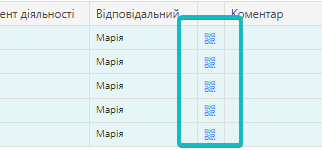
Всі фіскалізовані документи у системі позначені QR-кодом
**
¶ Робота з вікном касира
Якщо у налаштуваннях торгової точки вказано дані для інтеграції з Вчасно.Каса, то автоматично всі чеки, створені у розділі Роздріб будуть фіскальними.
| Для початку роботи треба відкрити меню ПРРО.
Тут є наступні дії:
- Оновити статус
- Відкриття зміни - Обов'язково для початку робочої зміни касира
- Закриття зміни - Обов'язково для закінчення робочої зміни касира
- Фіскалізувати чек - якщо чек не було фіскалізовано, можна скористатись цією кнопкою, обравши потрібний документ зі списку. Дата та час чека будуть змінені на поточну.
- Внесення готівки
- Вилучення готівки
- Х-Звіт - Звіт по касі відкривається в окремій вкладці
Щоб створити фіскальний чек, треба :
- Створити чек (продаж)
- Натиснути кнопку Оплата
- Позначка "Фіскальний". Якщо у налаштуваннях стоїть "Використовувати ПРРО для фіскалізації чеків", то всі чеки автоматично будуть з цією позначкою (її можна зняти під час проведення оплати)
- Провести оплату
- В окремому вікні відкривається фіскальний чек для друку чи завантаження на пристрій.
||| Для закінчення роботи з касою, касиру треба закрити зміну.
Фіскальні чеки у списку помічені позначкою у вигляді QR-коду
При натисканні на іконку з QR-кодом, відкривається фіскальний чек
Якщо відкрити чек, і натиснути кнопку Друк, серед запропонованих форматів також є Фіскальний чек
**
¶ Безготівкові види оплати
У разі, якщо потрібно фіскалізувати передплату, післяплату, оплату на банківський рахунок по реквізитам, накладений платіж, то такі операції треба проводити через документ Продаж.
Вид безготівкової оплати можна обрати за замовчуванням у налаштуваннях торгової точки.
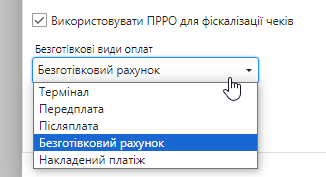
Тоді під час створення документу продажу дані автоматично будуть заповнюватись з цих налаштувань.
Вид продажу можна буде замінити вручну прямо у документі в розділі Фіскалізація.
Після збереження документу, можна натиснути на Друк і Фіскалізувати чек.
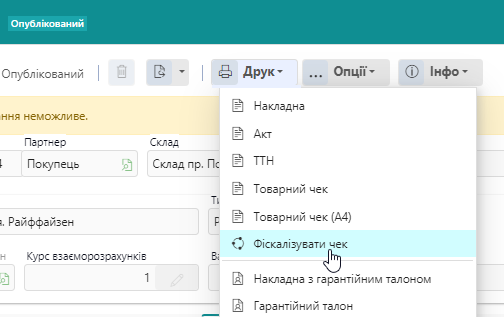
Таким чином, дані з документу продажу передаються у Вчасно.Каса, чек буде фіскалізовано і стане доступним для друку.
¶ Питання та відповіді по темі
Як оформити фіскальний чек на підставі замовлення
Як фіскалізувати продаж з післяплатою
Види оплати під час фіскалізації продажів
Як використовувати меню Роздріб
Внесення грошей у касу через ПРРО